ESTUDIOS EMPLEADOS
Este
maestro permite registrar todos los estudios que ha realizado el empleado
(diploma, certificado, etc.). De esta manera el usuario podrá completar
su información, además de anexar el documento relacionado, y así mismo
podrá consultarla en el momento indicado.
Para
realizar un registro, haga clic en Nuevo y diligencie los siguientes
campos.
IMAGEN
Empleado: Escoger
el Código del empleado al cual se le relaciona el estudio realizado.
Consecutivo:
Número generado automáticamente por
el aplicativo. Permite
grabar más de un registro con el mismo código de estudio, código de institución
y tipo de evento, para un empleado.
Código Estudio:
Seleccionar
el Código y Nombre del estudio que se desea registrar para el empleado.
Nombre Estudio:
Diligenciar
el nombre del estudio como fue certificado; este campo permite describir
el nombre del estudio cuando se trata de un seminario, actualización,
diplomado, entre otros.
ü Ejemplo
1: Estudio: Administración de empresas/ Nombre Estudio: Curso de estrategias
administrativas
ü Ejemplo
2: Estudio: Administración de empresas/ Nombre Estudio: Administración
de Empresas Agropecuarias
Institución: Seleccionar
el código de la institución que certifica el estudio realizado. La consulta
se realizará directamente sobre la tabla Instituciones Educativas, si
la institución que se desea registrar no está creada lo puede realizar
desde dicha tabla.
Evento: Registrar
el código del evento a través del cual se generó este estudio (aplica
para los eventos que se generan desde capacitación e inducción gestionados
desde la aplicación). En caso de no aplicar, diligenciar el número 0.
Tipo de Estudio:
Seleccionar
la naturaleza del estudio que se está relacionando, para ello se cuenta
con cuatro opciones predeterminadas: Formal, No formal, vigilancia y Cooperativismo.
Modalidad de estudio:
Escoger
la Modalidad de estudio bajo la cual se realizó o realiza el estudio:
presencial, semipresencial, virtual. Esta lista esta precargada, por lo
tanto, el usuario no podrá realizar ninguna modificación a dicho listado.
Año Finalización:
Se
visualiza el año en el que se realizó el estudio (este se utiliza en los
casos de cursos realizados). No puede ser editado de forma manual ya que
este campo se diligencia a partir de la Fecha
de Grado o Realización.
Estado: Marcar
el estado en el que se encuentra el estudio. Presenta tres indicadores:
Graduado,En curso y Canceló. Tenga
en cuenta que, si se selecciona el estado Graduado, se debe especificar
la fecha de grado o realización.
Para los demás
estados, no es necesario incluir la fecha de grado o realización.
Semestres aprobados:
Diligenciar
el número de semestres que han sido aprobados (para los estudios en curso)
o totales (para el caso de los estudios finalizados).
Horas Estudio:
Registrar
la cantidad de horas cursadas (para el caso de la formación complementaria).
Fecha de Grado o Realización:
Indique
la fecha en la cual se realizó el grado (educación formal) o la fecha
en la cual finalizó el estudio (educación no formal). En caso de no haber
culminado el curso debe ingresar la fecha del último Período o semestre
cursado.
Fecha de Vencimiento:
Registrar
la fecha si el estudio presenta vencimiento y necesita ser renovado periódicamente.
No. Tarjeta Profesional:
Registrar
el Número de la tarjeta profesional para los estudios que lo ameriten.
REPORTE
GTH-033 – ESTUDIOS EMPLEADOS
Este reporte
permite visualizar los estudios realizados de los empleados de la compañía
o si está realizando actualmente algún curso/educación formal.
Se
cuenta con los siguientes filtros:
IMAGEN
Compañía: Seleccionar
la compañía que desea consultar o si lo prefiere indique “TODOS”.
Convenio: Indique
el convenio que desea consultar o si lo prefiere indique “TODOS”. (este
campo se utiliza únicamente para las empresas de servicios temporales).
Empleado: Seleccionar
el empleado que desea consultar o si lo prefiere indique “TODOS”.
Nivel Académico:
Indique
el nivel académico que desea consultar o si lo prefiere indique “TODOS”.
Modalidad Estudio:
Seleccionar
la modalidad de estudio que desea consultar o si lo prefiere indique “TODOS”.
¿Cursando Actualmente?:
Indique
si actualmente está en curso o si lo prefiere indique “TODOS”.
Una vez identificado
el filtro deseado dar clic en el botón Ver:
IMAGEN
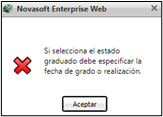
Nota: Recuerde
que, si usted marca la casilla GRADUADO,
debe ingresar la fecha de grado o finalización. De lo contrario, se visualizará
un mensaje de advertencia. La columna Estudio realizado dentro de la compañía,
permite identificar si ese estudio se realizó a través de algún evento
gestionado desde la aplicación de Gestión Humana.
TAREA PROGRAMADA N° 34 ESTUDIOS
PRÓXIMOS A VENCER
La tarea
programada N° 34 Estudios próximos a Vencer permite que la aplicación
envié un reporte de forma automática según la programación asignada a
la tarea y de esta forma realizar el seguimiento a la fecha de vencimiento
de los estudios. La fecha en
la cual se genera el reporte, se compara contra la fecha de vencimiento
de los estudios para determinar cuáles son los estudios que están próximos
a vencer a 30 o 60 días.
IMAGEN
Nota: Tenga
en cuenta que este informe se enviará a todos los usuarios que se hayan
parametrizado en la tarea programada. Esta tarea se realizará en la fecha
y hora establecida previamente.